
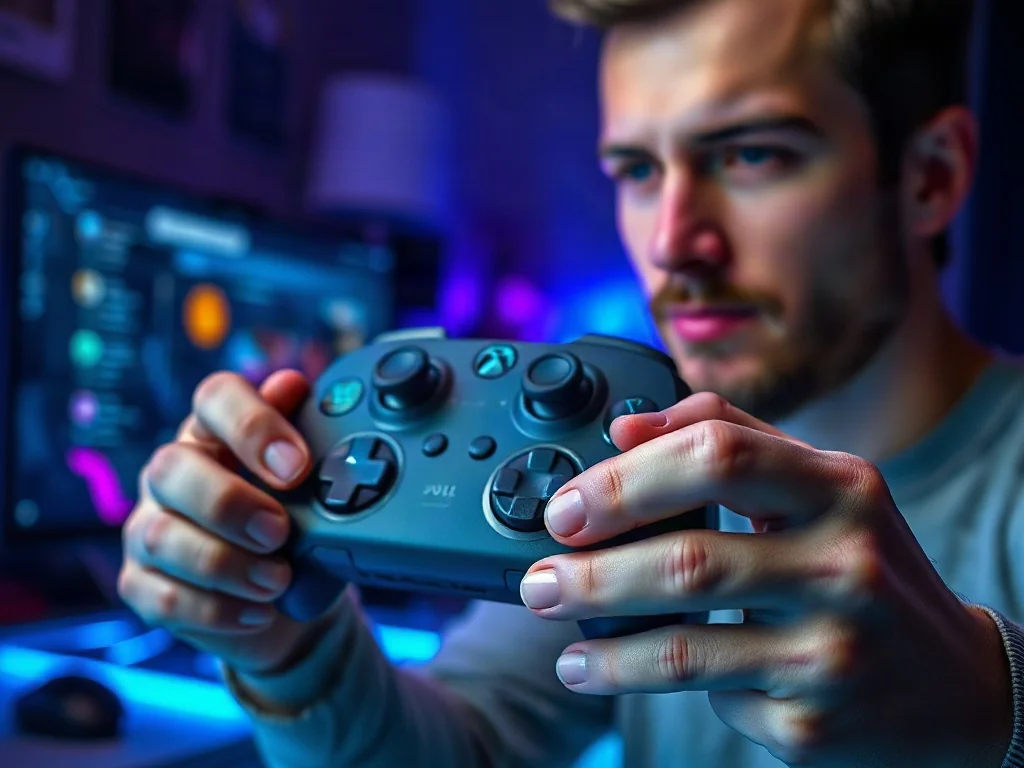
Najprościej podłączysz pada Xbox do PC przez kabel USB z przesyłem danych. Kontroler Xbox One wymaga przewodu micro-USB, a Xbox Series X/S korzysta z USB-C. Windows 10/11 zwykle rozpoznaje urządzenie automatycznie, ale możesz też użyć Bluetooth albo Xbox Wireless Adapter. Sprawdź, która metoda pasuje do Twojego modelu, i wykonaj instrukcję krok po kroku.
Jaką metodę połączenia wybrać?
Kabel USB zapewnia najniższe opóźnienie, stałe zasilanie i najmniej problemów z konfiguracją. Bezprzewodowe połączenie daje większą swobodę ruchu, lecz jego stabilność zależy od sprzętu komputera, sterowników oraz zakłóceń radiowych.
Xbox Wireless Adapter korzysta z dedykowanej komunikacji bezprzewodowej Microsoftu. Zwykle działa stabilniej niż Bluetooth, obsługuje funkcje kontrolera bardziej zbliżone do konsolowych i często poprawia działanie słuchawek podłączonych do pada.
| Metoda | Co jest potrzebne | Najważniejsza cecha |
| USB | Kabel micro-USB lub USB-C z transmisją danych | Najniższe opóźnienie i ładowanie podczas gry |
| Bluetooth | Kontroler z Bluetooth i moduł Bluetooth w PC | Brak przewodu, lecz możliwe zakłócenia |
| Xbox Wireless | Xbox Wireless Adapter lub wbudowana obsługa w komputerze | Stabilne połączenie bezprzewodowe |
Przed podłączeniem sprawdź model kontrolera. Xbox One może mieć złącze micro-USB, natomiast Xbox Series X/S używa USB-C. Przewodowy Xbox 360 ma kabel USB zamocowany na stałe. Bezprzewodowy Xbox 360 z przewodem Play & Charge nie przesyła danych, więc taki kabel nie zastąpi odbiornika Wireless Receiver for Windows.
Jak podłączyć pada Xbox przez USB?
To najlepszy wybór, gdy zależy Ci na szybkim uruchomieniu i powtarzalnym działaniu. System Windows 10/11 automatycznie instaluje sterowniki, a kontroler jest rozpoznawany jako urządzenie XInput, które obsługuje większość gier komputerowych.
Przygotuj następujące elementy:
- kontroler Xbox One z przewodem micro-USB,
- kontroler Xbox Series X/S z przewodem USB-C,
- kontroler Xbox 360 z wbudowanym kablem USB,
- wolny port USB w komputerze, najlepiej podłączony bezpośrednio do płyty głównej.
Wykonaj te czynności:
- Wyłącz kontroler, jeśli przycisk Xbox jest podświetlony.
- Podłącz właściwą końcówkę przewodu do gniazda w padzie.
- Włóż drugi koniec do portu USB komputera, pomijając hub USB.
- Naciśnij przycisk Xbox i poczekaj na uruchomienie urządzenia.
- Odczekaj kilka sekund, aż Windows zakończy instalację sterownika.
Instalacja zwykle trwa od 5 do 30 sekund. Nie odłączaj przewodu w tym czasie. Dioda przy przycisku Xbox powinna świecić stałym światłem, a kontroler może krótko zawibrować. Jeśli pad tylko się ładuje, lecz komputer go nie widzi, używasz prawdopodobnie kabla przeznaczonego wyłącznie do zasilania.
Kabel USB musi obsługiwać transmisję danych. Samo ładowanie kontrolera nie wystarcza do jego wykrycia przez Windows.
Połączenie przewodowe ładuje akumulator podczas gry i nie wymaga parowania. Działa też ze słuchawkami podłączonymi do gniazda w kontrolerze bardziej przewidywalnie niż Bluetooth. W grach FPS, wyścigach i bijatykach ogranicza opóźnienia wynikające z transmisji radiowej.
Jak sprawdzić, czy Windows wykrył kontroler?
Kliknij prawym przyciskiem myszy przycisk Start i otwórz Menedżer urządzeń. Kontroler powinien pojawić się w sekcji urządzeń Xbox lub kontrolerów gier bez żółtego symbolu ostrzeżenia. Możesz też uruchomić aplikację Akcesoria Xbox albo sprawdzić urządzenie w ustawieniach Bluetooth i urządzeń.
Jak sparować pada Xbox przez Bluetooth?
Bluetooth sprawdza się wtedy, gdy chcesz grać bez kabla i komputer ma wbudowany moduł tej łączności. Kontroler Xbox Series X/S obsługuje Bluetooth, podobnie jak wybrane wersje Xbox One. Starsze modele Xbox One oraz Xbox 360 mogą wymagać Xbox Wireless Adapter.
Najpierw włącz Bluetooth w komputerze. Następnie:
- Włącz kontroler przyciskiem Xbox.
- Przytrzymaj przycisk parowania obok portu USB.
- Poczekaj, aż logo Xbox zacznie szybko migać.
- W Windows otwórz Ustawienia, a następnie Bluetooth i urządzenia.
- Wybierz Dodaj urządzenie, kliknij Bluetooth i wskaż Kontroler bezprzewodowy Xbox.
Po kilku sekundach logo przestanie migać i zacznie świecić stale. Kontroler powinien działać w grach obsługujących XInput. Steam może przejąć mapowanie za pomocą Steam Input, dlatego w razie nietypowego układu przycisków sprawdź ustawienia konkretnej gry.
Ta metoda jest wygodna, ale zależy od jakości modułu Bluetooth w PC, sterowników i odległości od odbiornika. Router, bezprzewodowa klawiatura, mysz oraz inne nadajniki pracujące w pobliżu mogą powodować mikroprzycięcia albo rozłączenia. Słuchawki podłączone do pada często nie działają przez Bluetooth, ponieważ system przekazuje sterowanie, lecz nie zawsze obsługuje tor audio kontrolera.
Jak użyć Xbox Wireless Adapter?
Adapter jest przeznaczony do bezprzewodowego grania na PC. Eliminuje część opóźnień i problemów typowych dla Bluetooth, a w wielu konfiguracjach umożliwia także obsługę słuchawek i mikrofonu podłączonych do pada.
Podłącz odbiornik do portu USB komputera. Windows powinien zainstalować wymagane składniki. Potem wykonaj następujące kroki:
- Naciśnij przycisk parowania na adapterze.
- Włącz kontroler przyciskiem Xbox.
- Przytrzymaj przycisk synchronizacji na padzie.
- Poczekaj, aż diody na urządzeniach przestaną migać.
- Uruchom grę i sprawdź działanie przycisków oraz wibracji.
Dedykowane połączenie ma sens przy długich sesjach, kilku kontrolerach i grach wymagających szybkiej reakcji. Starszy Xbox 360 potrzebuje osobnego odbiornika Wireless Receiver for Windows. Sam przewód Play & Charge nie zamieni bezprzewodowego pada 360 w kontroler przewodowy.
Co zrobić, gdy pad Xbox nie działa na PC?
Diagnozę zacznij od najprostszych przyczyn. Zły kabel, nieaktywny Bluetooth, rozładowane baterie albo zapisane błędne parowanie występują częściej niż awaria systemu. W przypadku połączenia bezprzewodowego zbliż kontroler do komputera i odłącz nieużywane urządzenia radiowe.
| Objaw | Prawdopodobna przyczyna | Rozwiązanie |
| Pad świeci, lecz PC go nie widzi | Kabel obsługuje tylko ładowanie | Użyj przewodu z transmisją danych i zmień port USB |
| Bluetooth nie pokazuje kontrolera | Brak Bluetooth w padzie lub komputerze | Sprawdź model albo użyj kabla czy adaptera |
| Połączenie zrywa się po kilku minutach | Zakłócenia lub oszczędzanie energii | Zaktualizuj sterowniki, zmień położenie odbiornika |
| Przyciski działają źle w jednej grze | Konflikt Steam Input i ustawień gry | Zmień profil kontrolera lub wyłącz dodatkowe mapowanie |
Aktualizację oprogramowania wykonasz w aplikacji Akcesoria Xbox. Program pozwala także zmieniać mapowanie, ustawiać profile i regulować martwe strefy w obsługiwanych modelach, zwłaszcza Elite. Przed aktualizacją podłącz kontroler kablem USB, ponieważ połączenie bezprzewodowe może zostać przerwane.
Gdy analog sam przesuwa postać lub celownik mimo braku dotyku, występuje drift analogów. Jeśli podobne objawy pojawiają się także w aplikacji testowej, problem dotyczy mechaniki kontrolera, a nie ustawień gry. Z kolei poprawne działanie po USB przy problemach przez Bluetooth wskazuje na zakłócenia, sterownik albo moduł radiowy komputera.
Jeśli nie wiesz, gdzie leży problem, podłącz pada kablem USB. Ten test w kilka minut rozdziela usterkę kontrolera od problemu z Bluetooth lub konfiguracją gry.
Windows obsługuje kilka kontrolerów jednocześnie, choć rzeczywisty limit zależy od portów, metody połączenia i konkretnej gry. Przy lokalnej rozgrywce najpierw podłącz urządzenia przewodowo, a dopiero później sprawdzaj konfigurację Steam lub ustawienia wielu graczy.
FAQ – najczęściej zadawane pytania
Jak najprościej podłączyć pada Xbox do komputera?
Najłatwiej przez kabel USB z transmisją danych; Xbox One używa micro-USB, a Series X/S — USB‑C. Windows 10/11 zwykle instaluje sterowniki automatycznie.
Dlaczego kabel USB jest lepszy niż Bluetooth?
Połączenie przewodowe daje niższe opóźnienia, stałe zasilanie i rzadziej sprawia kłopoty konfiguracyjne. Dodatkowo ładuje baterię podczas gry i lepiej obsługuje słuchawki podłączone do pada.
Czy każdy kabel USB zadziała do podłączenia pada?
Nie — kabel musi obsługiwać transmisję danych, bo same kable do ładowania nie umożliwią wykrycia kontrolera przez Windows. Jeśli pad tylko się ładuje, użyj kabla z transferem danych.
Jak sparować pada przez Bluetooth na PC?
Włącz Bluetooth w komputerze, uruchom kontroler i wciśnij przycisk parowania, a potem dodaj urządzenie w ustawieniach Windows. Po połączeniu logo przestaje migać i kontroler działa jako urządzenie XInput.
Kiedy warto użyć Xbox Wireless Adapter zamiast Bluetooth?
Adapter daje bardziej stabilne bezprzewodowe połączenie niż Bluetooth i częściej obsługuje audio z pada. To dobre rozwiązanie przy wielu padach i długich sesjach.
Co zrobić, gdy komputer nie wykrywa pada mimo podłączenia kablem?
Sprawdź, czy używasz kabla z transmisją danych i zmień port USB na taki podłączony bezpośrednio do płyty głównej. Upewnij się też, że kontroler jest włączony i poczekaj na instalację sterowników.
Dlaczego dźwięk słuchawek może nie działać przez Bluetooth?
Bluetooth bywa ograniczony w obsłudze toru audio pada i zależy od jakości modułu oraz sterowników komputera. W wielu przypadkach audio działa pewniej przy użyciu kabla lub Xbox Wireless Adaptera.
Jak zdiagnozować, czy problem leży w padzie czy w łączności bezprzewodowej?
Podłącz kontroler kablem USB — jeśli problem znika, przyczyna leży w Bluetooth, sterownikach lub zakłóceniach radiowych. Jeśli usterki występują także po USB, to najprawdopodobniej mechanika kontrolera (np. drift analogów).

